CAD绘制A4图框教程:尺寸标准、绘图步骤全解析
- admin
- 2026-01-20
- 钢结构资料库
- 470浏览
CAD绘图之前,得先按照实际需求来确定所使用的CAD图框,有了图框之后,方可在图框范围之内绘图、打印,这些图框通常保存在一个CAD模板文档里,以便日后能够使用,本教程是以绘制A4图框作为例子(以常用的A4书籍装订作为例子,A4纸竖着放置,装订线处于纸张右侧)。
1、首先得清楚常用纸张尺寸的国家标准,下面的图列举出了A0、A1、A2、A3、A4的国标,图纸通常是要预留装订边的,表格里的留白2所指的就是在预留装订边这个情况下,图纸区域跟图框的距离。
2、我们着手绘制A4图框,先是将CAD打开,新建出空白文件,接着点击菜单里的格式选择斜杠后面的单位钢结构雨棚cad图纸,把经度设定为“0”,把单位确定为“毫米”,设定完成之后点击确定 。
首先,将对应那一个特别设计出来的图框图层予以打开,此图框是单独处于一个图层之中的,这样做的目的在于能够使其更加便利地进行管理 。
你可以在绘图之内进行选择,选择的对象是矩形,选完之后,或者输入指令REC,然后去画一个矩形,这个矩形的长度是297mm,宽度是210mm。
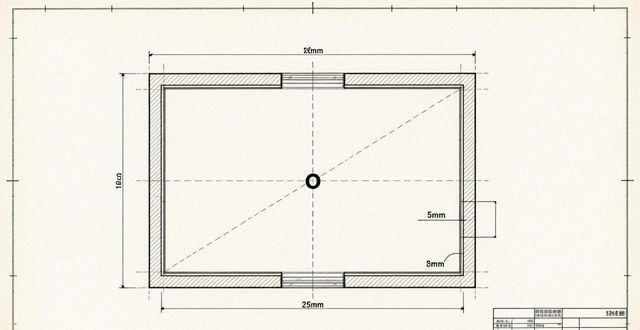
5、紧接着进行图纸区域的绘制,按照标准预留装订线的情形下,图纸区域与图框的距离是5mm 。运用偏移指令:o ,把绘制好的矩形朝着内偏移5mm 。随后对内侧矩形的左边框加以调整,所得到的左边框距离左图框是25mm 。
先选定外边框,在此之后,对其点击右键,接着进行设置属性的操作,将线型变更成线性,把线框设置为0.7mm. 对于内边框也就是图纸区域,要依据实际情况来设置线型,线框能够设置得大一些,这样会更加明显,也更为美观。
7、接下来着手将标题栏绘制出来钢结构雨棚cad图纸,这儿并不存在统一的规范,通常是依据实际情形予以设置。标题一般而言是需要涵盖这些信息的:公司的名称,图纸的名称,图纸拥有的编号,图例,图纸所属的单位,日期,设计人等等信息。
8、最终呈现的效果是如图所示的样子。绘制完成的各种各样的图框存在着两种保存方式,一种是能够保存在一个模板的文件之中,另一种是可以保存成为块来加以使用。
采用这些技巧,能让你于CAD里迅速绘制出标准图框,提升工作效率,保证你的图纸契合标准且具备专业性。正确绘制CAD图框,有益于令你的设计文件更有可读性与规范性,进而提高项目的质量以及可管理性。
若你寻求在那CAD图纸里头快速地绘制出标准图框,不妨去浏览一下溜云库所给出的指南,去学习那种简单且高效的办法,进而让你的绘图流程变得更加便捷些。
CAD图框教程
本站文章除注明转载/出处外,均为本站原创或翻译。若要转载请务必注明出处,尊重他人劳动成果共创和谐网络环境。
转载请注明 : 文章转载自 » 麦子二手钢结构 » 钢结构资料库 » CAD绘制A4图框教程:尺寸标准、绘图步骤全解析